
「デジタネが気になるけれど、本当に子どもが楽しんでくれるのかな?」
「オンラインのプログラミング教材って、親がずっと付きっきりにならないと無理なのでは?」
「いきなり入会するのはちょっと不安……」
そんなお母さんにこそ、まず試してほしいのがデジタネの14日間無料体験です。
デジタネは、マインクラフトやRobloxなど、子どもが普段から親しんでいるゲームを題材にしながら、プログラミングを学べるオンライン教材。
無料体験では、実際の学習コンテンツの一部を自宅で試すことができます。現在の公式案内では、マイクラッチ・Roblox・ディズニーの3コースを体験できます。
しかも、無料体験の申し込みはオンラインで完結。
「体験教室に予約して、決まった日時に参加する」というタイプではないので、子どもの都合のいい時間に、自宅でじっくり試せるのが特徴です。
この記事では、デジタネの無料体験について、
- 申し込み方法
- 無料体験でできること
- 実際の学習の流れ
- 子どもが一人で進められるか
- 無料体験でチェックしたいポイント
- 14日間を無駄にしない体験方法
まで、初めてのお母さんにも分かりやすく紹介します。
「うちの子にデジタネは合うかな?」と迷っている方は、入会前にぜひチェックしてください。
【結論】デジタネは入会前に無料体験しておくのがおすすめ
最初に結論からお伝えすると、デジタネを検討しているなら、いきなり有料プランに申し込むより、まず14日間の無料体験で子どもとの相性を確認するのがおすすめです。
デジタネの無料体験では、実際の学習コンテンツの一部を体験できます。
現在の公式情報では、
- マイクラッチ
- Roblox
- ディズニー
の3コースを、それぞれ1ミッション体験できます。
パソコンの画面に動画や教材が表示され、それを見ながら実際に操作していくため、単にサービスを紹介する動画を見るだけの「お試し」ではありません。
実際の学習画面を触ってみることで、
「このくらいなら一人でできそう」
「この説明なら分かりやすい」
「やっぱりマイクラが一番楽しそう!」
といった、入会前には分かりにくい部分まで確認できます。
デジタネ無料体験で確認したい5つのポイント
無料体験では、単に「楽しかった?」だけを見るのではなく、次の5つをチェックしてみてください。
① 子どもが自分から続きをやりたがるか
② 動画の説明を聞いて、自分で操作できるか
③ パソコン操作で大きくつまずかないか
④ 親がどのくらいサポートする必要があるか
⑤ 14日間、無理なく続けられそうか
特に大切なのが①です。
最初は「無料だからやってみよう」と誘っても、次の日には見向きもしないことがあります。
反対に、体験が終わったあとに、
「もう1個やっていい?」
「次はこれ作ってみたい!」
と子どもから言い出すなら、かなり重要な判断材料になります。
デジタネの無料体験はどんな仕組み?
デジタネの無料体験は、自宅で好きな時間に学習するオンライン型の体験です。
一般的なプログラミング教室のように、決められた日時に教室へ行ったり、先生とオンラインでリアルタイム授業を受けたりする形式とは少し違います。
アカウントを作成したら、デジタネの学習ページにログインして、実際の教材を使って学習を進めます。
公式サイトでは「かんたん1分」「簡単3ステップ」で14日間無料体験を始められると案内されています。
無料体験は14日間
デジタネの無料体験期間は14日間です。
規約でも、無料体験期間は原則14日間と定められています。
1日だけ試して「楽しかった」で終わらせるより、
1日目:まず触ってみる
↓
数日後:もう一度やってみる
↓
1週間後:子どもが自分から続けるか確認
という使い方をすると、入会後のイメージがつかみやすくなります。
クレジットカードを登録せずに始められる
無料体験を申し込むときに気になるのが、
「無料期間が終わったら、勝手に料金が発生しない?」
という点ですよね。
デジタネは、公式FAQなどで無料体験の申し込み時にクレジットカード登録は不要と案内されています。無料体験後に有料利用を別途申し込む仕組みです。
そのため、
「まず教材を確認してから決めたい」
という家庭でも利用しやすい仕組みになっています。
デジタネ無料体験の申し込み方法【3ステップ】
それでは、実際に申し込む流れを見ていきましょう。
無料体験の申し込みは、デジタネ公式サイトから行います。
STEP1:デジタネ公式サイトから「無料体験」を選ぶ
まず、デジタネ公式サイトにアクセスします。
無料体験の案内から申し込みページへ進みます。
現在の公式申し込みページでは、
- メールアドレス
- パスワード
を入力して「つぎへ」と進む形式になっています。
STEP2:メールアドレスとパスワードを登録
次に、メールアドレスとパスワードを入力します。
パスワードは半角英数字8文字以上となっています。
ここで登録したメールアドレスとパスワードは、あとで学習ページへログインするときにも使います。
お子さんが自分で学習する場合でも、パスワードはお母さんも分かるように管理しておくと安心です。
STEP3:登録を完了して無料体験スタート
画面の案内に沿って登録を進めると、デジタネの学習を始められます。
公式サイトでは、登録から無料体験開始までを簡単3ステップとして案内しています。
ここまで済めば、いよいよお子さんと一緒に教材を試せます。


ゲームが好きなら、まずは14日間無料で体験!
・マイクラやRobloxで楽しくプログラミング
・小学1年生から始められるコースも用意
・自宅で好きな時間に取り組めるオンライン教材

デジタネ無料体験でできること
ここからが、お母さんにとって一番気になるところではないでしょうか。
「無料体験って、ほんの少しだけ?」
「動画を見るだけ?」
と思うかもしれません。
デジタネの場合、無料体験では実際の学習コンテンツの一部を操作して試すことができます。
現在、公式サイトで案内されている無料体験の対象は、
| コース | 無料体験 |
|---|---|
| マイクラッチ | ○ |
| Roblox | ○ |
| ディズニー | ○ |
となっています。
※ディズニーコースは2026年10月31日をもってサービス提供終了予定です。
マイクラッチを体験してみる
マインクラフトが好きなお子さんなら、まず試したいのがマイクラッチです。
マイクラの世界を使って、プログラミングを学んでいきます。
「プログラミングの勉強をしよう」と言われると乗り気にならない子でも、
「マイクラで何か作ってみよう」
なら、興味を持ってくれる可能性があります。
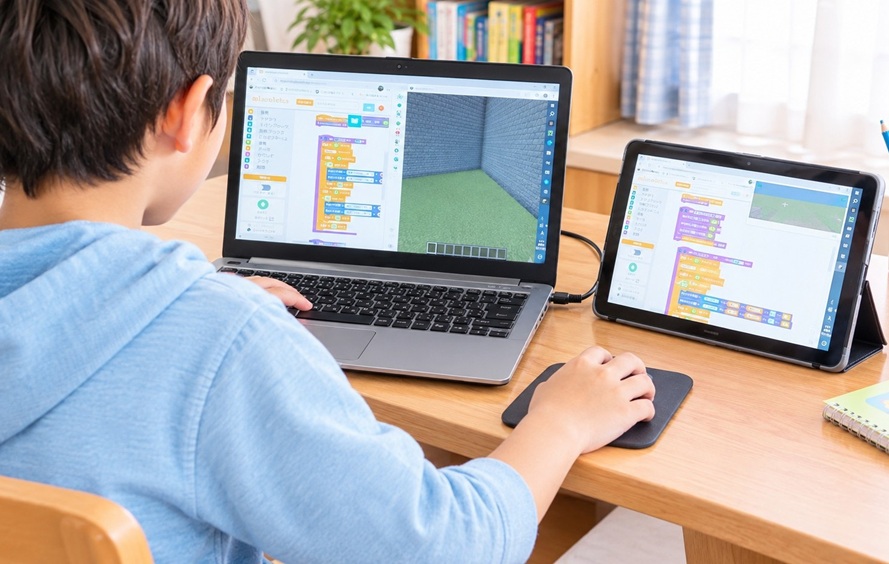
画面の中でキャラクターや世界が動き、自分が入力した内容が結果として現れるため、「自分が命令したものが動いた!」という感覚を得やすいのがポイントです。
プログラミング学習では、この「入力→実行→結果を見る」という経験が非常に大切です。
自分で作ったものがマイクラの中で動くのが、おもしろい!
Robloxコースを体験してみる
Robloxが好きなお子さんは、こちらもチェックしてみましょう。
ゲームで遊ぶ側から、ゲームを「作る側」へ視点を変えていくことができます。
普段見慣れているゲームの世界を、
「どうやって作っているんだろう?」
という視点で見るきっかけになるのも面白いところです。
ゲームを遊ぶだけじゃなくて、自分で作れるのが楽しい!
ディズニーコースを体験してみる
ディズニーの世界観を使って学べるコースも無料体験の対象です。
ただし、前述のとおりディズニーコースは2026年10月31日で提供終了予定です。
そのため、この記事を読んでいる時期によっては体験できない可能性があります。
最新の対象コースは、申し込み時に公式サイトで確認してください。
実際に体験すると分かる「デジタネの学習の雰囲気」
デジタネの無料体験で確認したいのは、教材の内容だけではありません。
むしろ重要なのが、子どもが自分で学習を進められるかどうかです。
デジタネは、動画や教材を見ながら自分で手を動かして進める形式。
そのため、お母さんが横でずっと、
「次はここ!」
「そこをクリックして!」
と教え続けなければならないのか、それとも子ども自身で進められるのかを確認できます。
最初はお母さんも一緒に画面を見る
最初から、
「はい、あとは一人でやってね」
とするより、最初の学習だけはお子さんと一緒に画面を見てみるのがおすすめです。
動画の説明を聞きながら、
「ここを押すんだね」
「次はこうするのかな?」
と確認していきます。
画面を見て、音声や動画の説明を聞いて、マウスやキーボードを実際に触って操作する。
この一連の流れを見れば、
「この子なら一人で進められそう」
という感覚がかなり分かってきます。
子どもが自分で操作できるかチェック
特に小学校低学年のお子さんの場合、
- マウス操作
- キーボード入力
- 画面の切り替え
- 動画の説明を聞く
- 指示された場所をクリックする
といった基本操作でつまずくことがあります。
これは「プログラミングが向いていない」という意味ではありません。
むしろ、今どこをサポートすればよいのかを無料体験で確認できることが大切です。
無料体験で「親の負担」もチェックしよう
お母さんにとって、もう一つ大切なのがこれです。

結局、親が付きっきりにならない…?
という問題です。
オンライン教材は、自宅でできる反面、子どもが一人で進められないと親の負担が大きくなります。
デジタネでは、保護者向けページで学習の応援や進捗確認ができるほか、分からないことを質問できるサポートも用意されています。
無料体験では、
「子どもがどこまで一人でできるか」
をぜひ見ておきましょう。
最初は私が手伝いましたが、慣れてくると自分で画面を見ながら進められているようでした。
この5つを確認しておくと、入会後のイメージがかなり具体的になります。
デジタネ無料体験を「14日間」しっかり活用する方法
せっかく14日間無料で試せるので、1日だけで終わらせるのはもったいありません。
おすすめは、次のような使い方です。
1~2日目:まずは自由に触らせる
最初は細かく評価しなくても大丈夫です。
お子さんがどんな反応をするのかを見てみましょう。
「面白そう!」
「もっとやりたい!」
という反応なら、そのまま自由に触らせてみます。
3~7日目:一人でできるか確認する
少し慣れてきたら、お母さんが隣から離れてみます。
「分からなかったら呼んでね」
くらいで、一度任せてみましょう。
ここで、
「意外と一人でできる!」
となれば、オンライン学習との相性を判断する大きな材料になります。
8~14日目:有料になっても続けたいか考える
最後の数日は、
「無料だからやっている」のか、
「楽しいから続けたい」のか、
を確認します。
たとえば、
「今日はもう終わりにしよう」
と言ったときに、
「えー、もうちょっとやりたい!」
となるなら、かなり分かりやすい反応です。
逆に、最初の1~2日だけで、その後まったく触らなくなったのであれば、別の教材を検討してもよいでしょう。
無料体験の一番の目的は、入会することではなく、お子さんとの相性を確かめることです。
デジタネ無料体験で確認しておきたい3つの注意点
無料だからといって、何も考えずに始めるのではなく、いくつか確認しておきたいポイントがあります。
注意点①:無料体験できるコースには限りがある
無料体験は、すべてのコースを無制限に学習できるわけではありません。
2026年現在、公式の無料体験案内では、マイクラッチ・Roblox・ディズニーの3コースについて、各1ミッションを体験できます。
「無料体験で全部のコースを詳しく比較できる」と思って申し込むのではなく、実際の教材の雰囲気や操作感を確認するための体験と考えると分かりやすいでしょう。
注意点②:マイクラッチにはマインクラフトが必要
マイクラッチを試す場合は、マインクラフト本体についても確認が必要です。
デジタネ公式でも、マイクラッチコースについてはマインクラフト本体が必要になる旨が案内されています。
マインクラフトを持っていないご家庭は、申し込み前に必要な環境を確認しておきましょう。
注意点③:無料体験と有料プランは別
無料体験を利用したからといって、そのまま有料利用になるわけではありません。
有料利用を希望する場合は、別途有料プランへの申し込みが必要です。
逆に言えば「とりあえず試して、子どもの反応を見てから決める」
という使い方ができます。
デジタネ無料体験はこんな家庭におすすめ
無料体験を試してみるとよいのは、こんなご家庭です。
ゲームが大好きな子どもにプログラミングを学ばせたい
「ゲームばかりしていて大丈夫かな……」
と感じているお母さんには、特に一度試してみる価値があります。
ゲームそのものを禁止するのではなく、ゲームを「作る側」に回ってみることで、遊び方そのものが変わる可能性があります。
教室への送迎が難しい
デジタネはオンライン型なので、自宅で学習できます。
学校や習い事から帰ってきたあと、リビングでパソコンを開いて学習する、といった使い方ができます。
送迎の時間を作らなくてよいのは、忙しいご家庭にとって大きなメリットです。
子どもに合うプログラミング教材を探している
プログラミング教材は、子どもによって合う・合わないがあります。
動画中心が合う子もいれば、先生と直接話したほうが理解しやすい子もいます。
だからこそ、入会前に実際の教材を触ってみることが大切です。
逆に、無料体験で合わないと感じたら?
ここも大切なポイントです。
無料体験をして、
「思ったより一人で進められなかった…」
「ゲームより先生に教えてもらうほうが好きみたい…」
「オンラインより教室に通うほうが合いそう…」
と感じることもあります。
それでも、無料体験をした意味は十分あります。
なぜなら、
「デジタネが合わなかった」=「プログラミングが合わない」
ではないからです。
オンライン教材が合わなければ、先生と対面で学べる教室を試してみてもよいでしょう。
大切なのは、お子さんに合った学習スタイルを見つけることです。
まとめ:デジタネは入会前に14日間無料で試してみよう
デジタネの無料体験について、もう一度まとめます。
- 無料体験は14日間
- オンラインで簡単に申し込める
- クレジットカード登録なしで始められる
- 実際の学習コンテンツの一部を体験できる
- マイクラッチ・Roblox・ディズニーを体験できる
- 自宅で好きな時間に試せる
- 子どもが一人で学習できるか確認できる
- 親のサポート量も確認できる
- 入会前に子どもとの相性をチェックできる
特におすすめしたいのは、
「無料だから、とりあえず触らせてみる」
という使い方です。
お母さんが「プログラミングを勉強させなきゃ」と頑張るよりも、
「これ、面白そうだからやってみる?」
と声をかけて、まずはパソコンの前に座ってもらう。
画面を見ながら動画の説明を聞き、マウスやキーボードを触って、実際に自分の手で動かしてみる。
そして最後に、
「またやりたい!」
と子どもが言うかどうか。
ここが、教材選びでは意外と大切なポイントです。
デジタネなら、入会前に14日間無料で実際の学習を試せます。
「うちの子に合うかな?」
と迷っているなら、まずは無料体験でお子さんの反応を見てみてはいかがでしょうか。
デジタネはまずは無料で試して決めよう!
・マイクラやRobloxで楽しくプログラミング
・小学1年生から始められるコースも用意
・自宅で好きな時間に取り組めるオンライン教材