
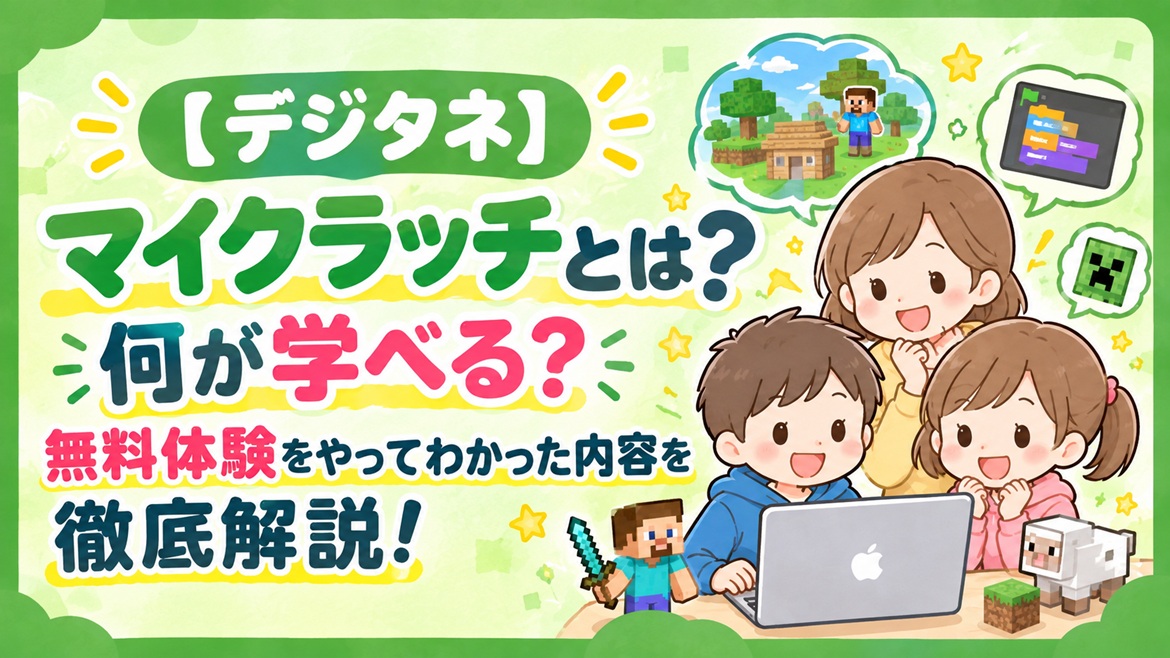
「子どもがマイクラばかりやっているけど、これって勉強にならないのかな?」
そんなふうに感じたことはありませんか?
マインクラフトは、ブロックを置いたり建物を作ったりしながら自由に遊べるゲームです。
でも、もしそのマイクラの世界で、「どうすれば橋を作れる?」「この動きを自動化するには?」「命令を組み合わせたら何が起こる?」と考えながら遊べたら――。
ゲームだったマイクラが、プログラミングを学ぶ教材に変わります。
デジタネの「マイクラッチ」は、そんなマイクラの世界を使って、プログラミングの基礎を学べるオンライン教材です。
日本語のブロックを組み合わせてプログラムを作り、その結果をマインクラフトの世界に反映させます。
現在のマイクラッチコースは、5ステージ・全60ミッション。小学1年生から中学生までを対象としており、初心者でも少しずつステップアップできる構成です。
この記事では、
- マイクラッチとは何なのか
- 普通のマイクラと何が違うのか
- 無料体験では何ができるのか
- どんなプログラミングを学ぶのか
- 子どもが楽しみながら続けられる理由
- 反対に、注意したいポイント
まで、「実際に子どもが取り組んだらどうなる?」という視点でわかりやすく解説します。
「マイクラは好きだけど、プログラミングはやったことがない」というお子さんなら、ぜひチェックしてみてください。
- デジタネのマイクラッチとは?マイクラでプログラミングを学ぶ教材
- 普通のマイクラとマイクラッチは何が違う?
- デジタネのマイクラッチでは何が学べる?
- 実際にデジタネの無料体験では何ができる?
- マイクラッチ無料体験のミッションをやってみると?
- マイクラッチの学習は「動画を見る→作る→動かす」の繰り返し
- マイクラッチは「自分でアレンジする」ともっと面白い
- マイクラッチはどこまで学べる?全60ミッション
- マイクラッチで「プログラミング以外」に身につきやすいこと
- マイクラッチの対象年齢は?小学生でもできる?
- マイクラッチには注意点もある
- マイクラッチに対応しているパソコン・タブレットは?
- 学校から貸与された端末をマイクラッチに使ってもいい?
- マイクラッチがおすすめなのはこんな子
- デジタネのマイクラッチは「マイクラ好き」を学びにつなげやすい
- まずは14日間の無料体験で「子どもとの相性」を確認しよう
- まとめ|マイクラッチは「マイクラ好き」をプログラミング学習につなげる教材
デジタネのマイクラッチとは?マイクラでプログラミングを学ぶ教材
デジタネの「マイクラッチ」は、マインクラフトとScratchのようなブロック型プログラミングを組み合わせた、デジタネ独自の教材です。
普通のマイクラでは、コントローラーやキーボードを使って、
「ここに家を建てよう」
「この山を掘ってみよう」
「もっと大きな建物を作ろう」
というように、自分で世界を作って遊びます。
一方、マイクラッチでは、
「この作業をプログラムで自動化してみよう」
という考え方を取り入れます。
たとえば、画面上で日本語のブロックを組み合わせ、
「ブロックを置く」
↓
「○個繰り返す」
↓
「右に○個移動する」
といった命令を作ります。
そして、そのプログラムを実行すると、マインクラフトの世界に変化が起こります。
「自分が組んだ命令で、本当に世界が変わった!」
この目で結果を確認できるわかりやすさが、マイクラッチの大きな特徴です。
普通のマイクラとマイクラッチは何が違う?
「マイクラが好きなら、普通に遊んでいるだけでもいいのでは?」
そう思うお母さんも多いと思います。
ここは、マイクラッチを理解するうえで大切なポイントです。
| 普通のマイクラ | マイクラッチ |
|---|---|
| 自分で建築する | プログラムで建築・操作する |
| 手作業が中心 | 命令を組み合わせる |
| 「何を作る?」が中心 | 「どう動かす?」を考える |
| ゲームとして遊ぶ | ゲーム+プログラミング学習 |
| 自由に遊べる | ミッションに沿って学べる |
普通のマイクラが「自由にものを作る遊び」だとすれば、マイクラッチはそこにプログラミングという新しい道具を加えるイメージです。
たとえば、同じ家を作る場合でも、
「ブロックを1個ずつ置く」
のではなく、
「この命令を繰り返せば、壁を自動的に作れるのでは?」
と考えるようになります。
この「どうすれば効率よくできる?」という発想が、プログラミングの基本的な考え方につながります。
デジタネのマイクラッチでは何が学べる?
ここが、この記事で一番知っておきたいところです。
マイクラッチで身につけていくのは、単なるマイクラの操作方法ではありません。
プログラムを組みながら、
「順番に実行する」
「同じ処理を繰り返す」
「条件によって処理を変える」
「数字を使って動きを調整する」
といった、プログラミングの基本的な考え方を学んでいきます。
①プログラミングの基本的な考え方
プログラミングでは、コンピューターに対して、
「これをやって」
「次にこれをやって」
「これを10回繰り返して」
というように、具体的な命令を出します。
マイクラッチでは、この命令をブロックとして組み合わせます。
そのため、最初から英語のコードを入力する必要はありません。
「if」「for」などの英単語をキーボードから入力するよりも、目で見て意味を理解しながら組み立てられるのがポイントです。
プログラミングって難しそう……
そんなお子さんでも、最初は「ブロックをつなげる」という操作から始められます。
②順番に命令する「順次処理」
プログラムの基本になるのが「順番」です。
たとえば、
- 前に進む
- ブロックを置く
- 右に曲がる
- もう一度ブロックを置く
というように、コンピューターに実行してほしい順番を指定します。
「順番を変えたらどうなる?」
と試してみることで、プログラムには命令を実行する順序があることを自然に理解できます。
③同じ処理を繰り返す「繰り返し」
プログラミングで非常に重要なのが「繰り返し」です。
たとえば10個のブロックを横に並べたいとします。
普通なら、
「ブロックを置く」
「1マス進む」
「ブロックを置く」
「1マス進む」
……と繰り返す必要があります。
ところがプログラムなら、
「この処理を10回繰り返す」
という命令にできます。
ここで子どもは、
「同じことを何度もやるなら、まとめて命令すればいいんだ!」
と気づきます。
これはプログラミングにおける反復処理の基本的な考え方です。
④数字や条件を使って考える
プログラミングでは、数字や条件も重要です。
「5個置く」
「10回繰り返す」
「○○だったら△△する」
など、単純な命令から少しずつ複雑な考え方へ進んでいきます。
マイクラの世界は、こうした変化を目で確認しやすいのがメリット。
数字を変えた瞬間に、
「さっきより長くなった!」
「こっちまでブロックが置かれた!」
と結果が変わります。
この入力→実行→結果を見る→修正するという繰り返しが、プログラミング学習では非常に重要です。
実際にデジタネの無料体験では何ができる?
デジタネでは現在、14日間の無料体験が用意されています。
しかも、マイクラッチでは実際の教材の一部を体験できます。
無料体験で取り組めるのは、
マイクラッチコース
ステージ1・ミッション1
です。
そして、ここはマイクラッチを検討しているお母さんにとって嬉しいポイント。
無料体験のステージ1では、Minecraft本体を持っていなくても体験できます。
つまり、
「子どもが本当に続けるかわからないのに、いきなりマイクラを買うのはちょっと……」
という場合でも、まず教材の雰囲気を確認できます。
マイクラッチ無料体験のミッションをやってみると?
最初のミッションは「マイクラッチダンジョンをクリアせよ!」
無料体験で用意されている最初のミッションは、
「マイクラッチダンジョンをクリアせよ!」
です。
ただプログラムを作るだけではありません。
マグマによって道がふさがれているダンジョンを、プログラミングを使って進んでいきます。
画面を見ると、
「この先に進みたいのに、マグマがある」
という状況。
そこで、
「どうすれば向こう側まで行ける?」
と考えます。
ここがマイクラッチのおもしろいところです。
ただ先生の説明を聞いて終わりではなく、自分で手を動かして結果を確かめる流れになっています。
お母さんが見ておきたいポイント
無料体験では、
「プログラミングを理解できたか」
だけを見る必要はありません。
それよりも、
「動画を見ながら自分で操作しようとするか」
「失敗してももう一度試すか」
「ミッションをクリアしたあと、自分でアレンジしたがるか」
を見てあげるのがおすすめです。
こうした様子から、教材との相性がかなり見えてきます。
マイクラッチの学習は「動画を見る→作る→動かす」の繰り返し
マイクラッチは、オンライン教材なので、動画を見ながら学習を進めます。
先生の説明を聞き、
↓
自分でブロックを組み、
↓
プログラムを実行し、
↓
マイクラの世界の変化を確認する。
この流れを繰り返します。
動画は巻き戻して確認できるため、
「今のところ、もう一回見たい!」
という場合にも対応できます。
画面の中でブロックを組み、「実行」をすると、目の前の世界が変わります。
自分の操作に合わせてブロックが並び、思った通りに動けば、
「できた!」
という気持ちになります。
逆に、思ったように動かなければ、
「なんで?」
と考える。
この小さな「できた」「違った」の積み重ねが、プログラミング学習の面白さです。
マイクラッチは「自分でアレンジする」ともっと面白い
マイクラッチの無料体験は、ミッションをクリアして終わりではありません。
デジタネ公式も、ミッションをクリアしたあとに、使えるブロックを使って自分だけの作品を作ることをすすめています。
たとえば、
「もっと長い橋にする」
「建物を追加する」
「違う場所にもブロックを置く」
などです。
ここで大切なのは、正解が1つではないこと。
「先生と同じものを作る」だけなら、プログラミングは単なる作業になってしまいます。
ところが、
「じゃあ、自分ならどうする?」
となった瞬間に、子どもの創造力が動き始めます。

もっと大きくしたい!
ここを変えたらどうなるかな?
こんな言葉が出てきたら、かなり良い反応です。
マイクラッチはどこまで学べる?全60ミッション
現在のマイクラッチコースは、
5ステージ・全60ミッション
で構成されています。
公式では、週1回・1時間程度の学習で約12か月~が目安とされています。
つまり、無料体験で「橋を作る」だけの教材ではありません。
少しずつ難易度を上げながら、長期間かけてプログラミングを学習していく教材です。
まずはマイクラッチの基本操作やプログラミングの考え方に慣れていく段階。
より本格的にマインクラフトJava版と連携しながら、プログラムを作っていきます。
全60ミッションを通じて、初心者から段階的にレベルアップしていく構成です。
マイクラッチで「プログラミング以外」に身につきやすいこと
マイクラッチのメリットは、プログラミングの知識だけではありません。
論理的に考える力
「こうしたい」
↓
「そのためには何が必要?」
↓
「この命令を使えばいい」
↓
「動かしてみる」
↓
「違ったら修正」
という流れを何度も経験します。
これはプログラミングに限らず、問題解決の基本的なプロセスです。
試行錯誤する力
最初から正解できなくても問題ありません。
むしろ、
「失敗した→原因を考える→もう一度試す」
という経験が重要です。
ゲームのような環境だからこそ、失敗に対する心理的なハードルが低くなりやすいでしょう。
パソコン操作への慣れ
マイクラッチでは、プログラムを組むだけでなく、パソコンを使って動画を見たり、操作したり、画面を切り替えたりします。
小学生にとっては、こうした経験そのものもデジタルスキルの一部です。
マイクラッチの対象年齢は?小学生でもできる?
マイクラッチは現在、小学1年生から中学生までが対象です。
特に、
「マイクラが大好き」
「ゲームなら集中できる」
「Scratchなどのブロックプログラミングに興味がある」
というお子さんとは相性を確認しやすい教材です。
一方で、マイクラをまったく知らない子の場合は、ゲーム画面そのものに慣れるまで少し時間が必要かもしれません。
だからこそ、いきなり入会するのではなく、まず14日間の無料体験で子どもの反応を見ることをおすすめしています。


デジタネはまずは無料で試して決めよう!
・マイクラやRobloxで楽しくプログラミング
・小学1年生から始められるコースも用意
・自宅で好きな時間に取り組めるオンライン教材

マイクラッチには注意点もある
ここは、申し込み前に必ず確認しておきたいところです。
ステージ2以降は「Minecraft Java版」が必要
マイクラッチを始める前に、お母さんが知っておきたいのが「Minecraftの種類」です。
デジタネのマイクラッチは、無料体験のステージ1ではMinecraft本体を持っていなくても体験できます。
ところが、有料会員になってステージ2以降を学習する場合は、Minecraft Java版が必要です。
デジタネ公式でも、「ステージ2からはマインクラフトJava版が必須」と案内されています。
そのため、
「子どもがSwitchでマイクラを持っているから大丈夫!」
とはなりません。
Switchで使われているMinecraftと、マイクラッチで必要になるJava版は、同じMinecraftでも別のエディションだからです。
マイクラッチを本格的に続ける場合は、Minecraft Java版が動作するWindowsまたはMacのパソコンを用意する必要があります。
ただし、デジタネでは現在、年間一括プランを選択すると、Minecraft Java版の購入代相当額3,980円が割引される特典もあります。
「マイクラ代も別に必要なの?」と心配しているご家庭は、料金だけでなく、この割引についても確認しておきましょう。
Minecraft Java版とは?Switchのマイクラとは違うの?
「Minecraft Java版って何?」
というお母さんも多いと思います。
Minecraftには、主に「Java版」と「Bedrock版(統合版)」があります。
Java版は、Windows・Mac・Linuxなどのパソコンで遊べるMinecraftです。
一方、Nintendo SwitchやPlayStation、Xbox、スマートフォンなどで遊ばれているMinecraftは、基本的にBedrock版(統合版)です。
そのため、
「Switchでマイクラを持っている=マイクラッチでも使える」
ではありません。
マイクラッチのステージ2以降では、Minecraft Java版が必要です。
なお、現在のPC向けMinecraftは「Minecraft: Java & Bedrock Edition」として販売されており、Java版とBedrock版の両方が含まれています。そのため、マイクラッチのためにJava版を利用したい場合は、PC版Minecraftを購入する形になります。
「うちの子はSwitch版のマイクラを持っているけど、パソコン版も必要なの?」
という疑問には「PC版Minecraftの購入が必要」となります。
H4:Minecraft Java版は無料?それとも有料?
Minecraft Java版は、基本的に有料です。
ただし、無料で試せる「無料試遊版」も用意されています。
無料試遊版は購入前にゲームを試すためのものなので、マイクラッチのステージ2以降を継続して学習するためには、製品版のMinecraft Java版が必要です。
また、デジタネでは現在、年間一括プランを選択すると、Minecraft Java版の購入代相当額3,980円が割引される特典があります。
そのため、マイクラッチを長く続ける予定なら、デジタネの料金プランとMinecraft代を合わせて確認しておくと安心です。
iPadだけでは最後まで学べない
iPadについても注意が必要です。
公式ではiPad第7世代以降に対応していますが、iPad対応はステージ1のみ。
ステージ2~5では、Minecraft Java版が動作するWindows/Macが必要です。
「家ではiPadしか使っていない」というご家庭は、ここを事前に確認しておきましょう。
Minecraft公式の教材ではない
マイクラッチは、MinecraftとScratchを融合させたデジタネ独自の教材です。
MinecraftやMojang、Microsoftの公式商品ではありません。
そのため、
「マイクラそのものを教えてくれるサービス」ではなく、マイクラを学習環境として利用するプログラミング教材
と考えるとわかりやすいです。
マイクラッチに対応しているパソコン・タブレットは?
マイクラッチを始める前に確認しておきたいのが、どの端末で利用できるのかという点です。
デジタネのマイクラッチは、WindowsやMacだけでなく、ステージ1ではChromebookやiPadにも対応しています。
ただし、ステージ2以降はMinecraft Java版を使って学習するため、WindowsまたはMacが必要です。
現在の対応状況をまとめると、以下のとおりです。
| 端末 | ステージ1 | ステージ2~5 |
|---|---|---|
| Windows PC | ○ | ○ |
| Mac | ○ | ○ |
| Chromebook | ○ | × |
| iPad(第7世代以降) | ○ | × |
※iPadはステージ1のみ対応。ステージ2~5では利用できません。ステージ2以降はMinecraft Java版が必要です。
Windows PC・Macならステージ2以降も学習できる
Windows PCとMacは、マイクラッチのステージ1~5に対応しています。
特にステージ2からはMinecraft Java版が必要になるため、マイクラッチを継続して学習する予定なら、Windows PCまたはMacを用意するのが基本です。
なお、デジタネではパソコンの推奨スペックも案内されています。購入を検討している場合は、端末の種類だけでなく、Minecraft Java版を動かせるスペックかどうかも確認しておきましょう。
Chromebook・iPadはステージ1のみ対応
ChromebookとiPad(第7世代以降)は、マイクラッチのステージ1に対応しています。
ただし、ステージ2以降では対応していません。
そのため、「とりあえずマイクラッチを試してみたい」という段階では利用できますが、ステージ2以降も続けて学習することを考えると、Windows PCまたはMacが必要になります。
特にiPadを持っているご家庭では、「iPadでずっとマイクラッチを学べるのかな?」と思うかもしれません。
マイクラッチの場合は、iPad対応=コース全体をiPadだけで受講できる、という意味ではないので注意してください。
学校から貸与された端末をマイクラッチに使ってもいい?
GIGAスクール構想によって、児童生徒が1人1台の学習用端末を利用する環境が整備されています。各地域・学校により、WindowsPC・Chromebook・iPad などが配布されています。学校や自治体では端末の利用目的やルールなどを定めています。文部科学省も、学校・設置者・保護者などの間で、ICT端末の利用目的やルールについて確認・共有することを示しています。
そのため、学校から貸与された端末を使ってデジタネのような家庭で契約するオンライン教材を利用したい場合は、学校や自治体のルールで禁止されていないか確認してから利用するようにしましょう。
マイクラッチがおすすめなのはこんな子
マイクラッチは、特に次のようなお子さんに向いています。
逆に、
「ゲームよりも工作やロボットが好き」
「先生と直接会話しながら教えてほしい」
という場合は、オンライン型のマイクラッチ以外のプログラミング教室も比較してみるとよいでしょう。
デジタネのマイクラッチは「マイクラ好き」を学びにつなげやすい
ここまで見てきたように、マイクラッチの特徴は、
「マイクラを使ってプログラミングを学ぶ」
というシンプルな仕組みにあります。
普通のマイクラなら、
「今日は家を作ろう!」
だったところが、
マイクラッチなら、
「この家、プログラムで自動的に作れないかな?」
という発想につながります。
この違いは意外と大きいものです。
そして、最初から難しいコードを書く必要はありません。
ブロックを組み合わせて、
作る→動かす→見る→直す
を繰り返しながら、少しずつプログラミングの考え方に慣れていきます。
現在は5ステージ・60ミッションという長期的なカリキュラムになっているので、無料体験だけで判断せず、まず子どもが「もっとやりたい」と感じるかを見るのがおすすめです。
まずは14日間の無料体験で「子どもとの相性」を確認しよう
「マイクラは好きだけど、プログラミングも好きとは限らない」
これは、実際に始めてみないとわかりません。
だからこそ、いきなり料金を払って始めるより、
まず無料で触ってみる。
これがマイクラッチを検討するときのポイントです。
デジタネでは現在、14日間の無料体験を実施しています。
マイクラッチではステージ1・ミッション1を体験でき、無料体験の段階ではMinecraft本体がなくても試せます。
「動画を見ながら操作できるかな?」
「自分でプログラムを変えてみるかな?」
「ミッションをクリアしたあとも、まだ遊びたがるかな?」
そんなところを、お子さんの横でちょっとだけ見てあげてください。
もし、
「もう一回やりたい!」
「ここを変えてみたい!」
と言い出したら――。
それは、マイクラッチが単なる「勉強」ではなく、子ども自身の「やってみたい」に変わった瞬間かもしれません。
まとめ|マイクラッチは「マイクラ好き」をプログラミング学習につなげる教材
デジタネのマイクラッチは、マインクラフトの世界を使って、プログラミングの基本的な考え方を学ぶ教材です。
現在は、
- 小学1年生~中学生が対象
- 5ステージ・全60ミッション
- 約12か月~が学習期間の目安
- ブロックを組み合わせてプログラムを作る
- 無料体験ではステージ1・ミッション1を体験できる
- 無料体験ではMinecraft本体なしでも試せる
- ステージ2以降はMinecraft Java版が必要
- iPad対応はステージ1まで
となっています。
何より大切なのは、
「うちの子が楽しんで続けられるか?」
です。
プログラミング教室は、最初の数日だけ頑張って終わるよりも、子ども自身が「もっと作りたい」「次はこれをやりたい」と思えることが大切。
マイクラが大好きなお子さんなら、その「好き」を入口にして、プログラミングという新しい世界へ進んでみるのもよいでしょう。
まずは14日間の無料体験で、お子さんがどんな反応をするのか確かめてみてください。
デジタネはまずは無料で試して決めよう!
・マイクラやRobloxで楽しくプログラミング
・小学1年生から始められるコースも用意
・自宅で好きな時間に取り組めるオンライン教材